
روش های ارتباط با ما:
چگونه انتخاب کنیم نوتیفیکیشن کدام اپها نمایش داده شود؟
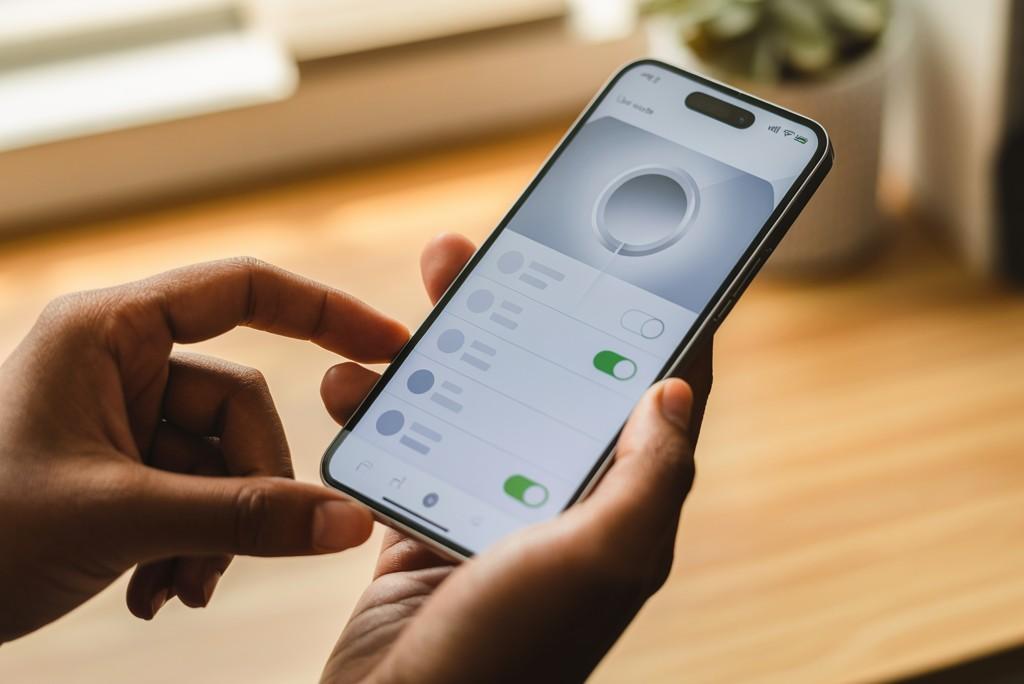
در دنیای پرهیاهوی امروز که گوشیهای هوشمند بخشی جداییناپذیر از زندگی ما شدهاند، مدیریت نوتیفیکیشنها یا همان اعلانها، نقش کلیدی در حفظ آرامش، تمرکز و حتی عمر باتری دستگاه ما ایفا میکند. سیل مداوم پیامها، هشدارها و بهروزرسانیها میتواند به راحتی حواس ما را پرت کرده و بهرهوریمان را کاهش دهد. این راهنما به شما کمک میکند تا کنترل کامل نوتیفیکیشنها را به دست بگیرید.
چرا مدیریت نوتیفیکیشنها اهمیت دارد؟
مدیریت صحیح نوتیفیکیشنها نه تنها به شما کمک میکند تا روی کارهای مهم خود تمرکز کنید، بلکه عمر باتری گوشی شما را نیز بهبود میبخشد. هر نوتیفیکیشن که دریافت میکنید، باعث روشن شدن صفحه نمایش و فعال شدن پردازنده میشود که انرژی مصرف میکند. علاوه بر این، کنترل بر نوتیفیکیشنها به حفظ حریم خصوصی شما نیز کمک میکند، زیرا از نمایش اطلاعات حساس در لحظات نامناسب جلوگیری میشود.
مراحل کلی مدیریت نوتیفیکیشنها در اندروید و iOS
فرایند مدیریت نوتیفیکیشنها در هر دو سیستم عامل اندروید و iOS شباهتهایی دارد. ابتدا باید به بخش تنظیمات (Settings) گوشی خود بروید. در ادامه، مراحل کلی به شرح زیر است:
در اندروید: به بخش «برنامهها و نوتیفیکیشنها» (Apps & notifications) یا مشابه آن بروید. سپس روی «مدیریت نوتیفیکیشنها» (Notifications) یا «دیدن همه برنامهها» (See all apps) کلیک کرده و برنامه مورد نظر را انتخاب کنید. در این بخش میتوانید نوتیفیکیشنها را به طور کلی غیرفعال یا تنظیمات مربوط به دستههای مختلف نوتیفیکیشن را شخصیسازی کنید.
در iOS: به بخش «نوتیفیکیشنها» (Notifications) در تنظیمات بروید. در اینجا لیستی از تمام برنامههای نصب شده را مشاهده میکنید. با انتخاب هر برنامه، میتوانید گزینههایی مانند اجازه اعلانها (Allow Notifications)، نمایش در مرکز اعلان (Show in Notification Center)، نمایش در صفحه قفل (Show on Lock Screen) و نوع هشدارها (Banners, Alerts) را تنظیم کنید.
نکات و ترفندهای پیشرفته برای بهینهسازی
برای بهینهسازی بیشتر، میتوانید از قابلیتهای پیشرفتهتر استفاده کنید. بسیاری از اپلیکیشنها به شما اجازه میدهند نوتیفیکیشنهای خود را بر اساس دسته بندیهای خاص مدیریت کنید. به عنوان مثال، در یک اپلیکیشن پیامرسان میتوانید نوتیفیکیشنهای مربوط به پیامهای گروهی را غیرفعال کرده اما پیامهای شخصی را فعال نگه دارید.
قابلیت «مزاحم نشوید» (Do Not Disturb) در هر دو سیستم عامل نیز ابزار قدرتمندی است که به شما امکان میدهد در ساعات مشخص یا در هنگام تمرکز، تمام یا بخشی از نوتیفیکیشنها را ساکت کنید. همچنین میتوانید تماسهای ضروری از مخاطبین خاص را در این حالت نیز دریافت کنید.
کدام اپها را باید محدود کرد؟
توصیه میشود نوتیفیکیشن اپلیکیشنهایی که باعث حواسپرتی زیادی میشوند یا اطلاعات ضروری ارائه نمیدهند را محدود کنید. این دسته شامل بسیاری از بازیها، اپلیکیشنهای شبکههای اجتماعی که دائم پیامهای غیرضروری ارسال میکنند و برخی اپلیکیشنهای خرید میشود. برای اپلیکیشنهای کاری یا ارتباطی مهم، میتوانید تنظیمات دقیقتری را اعمال کنید تا فقط اعلانهای حیاتی را دریافت کنید.
تاثیر مدیریت نوتیفیکیشن بر عمر باتری و تمرکز
با غیرفعال کردن نوتیفیکیشنهای غیرضروری، علاوه بر اینکه کمتر حواستان پرت میشود و تمرکز بیشتری روی کارهایتان خواهید داشت، به طور محسوسی عمر باتری گوشی خود را نیز افزایش میدهید. این یک برد دوگانه است که به شما کمک میکند تجربه کاربری بهتری از دستگاه هوشمند خود داشته باشید.
سوالات متداول درباره مدیریت نوتیفیکیشن
آیا غیرفعال کردن نوتیفیکیشنها به عملکرد گوشی آسیب میزند؟
خیر، غیرفعال کردن نوتیفیکیشنها هیچ آسیبی به عملکرد گوشی شما وارد نمیکند. برعکس، با کاهش بار پردازشی و مصرف باتری، میتواند به بهبود کلی عملکرد دستگاه کمک کند.
چگونه میتوانم نوتیفیکیشنهای اضطراری را دریافت کنم؟
در هر دو سیستم عامل اندروید و iOS، میتوانید مخاطبین یا برنامههای خاصی را به عنوان استثنا در حالت «مزاحم نشوید» (Do Not Disturb) تنظیم کنید تا حتی در زمان سکوت نیز نوتیفیکیشنهای اضطراری آنها را دریافت کنید. همچنین نوتیفیکیشنهای سیستمی مانند هشدارهای بلایای طبیعی معمولاً همیشه فعال هستند.
امیدواریم این راهنما برای شما کاربردی بوده باشد. برای مشاهده و استعلام قیمت جدیدترین مدلهای گجتهای هوشمند، شما را به بازدید از مجموعه کامل ما در فروشگاه عمدهفروشی عباسی شاپ دعوت میکنیم. همکاران ما آماده ارائه مشاوره تخصصی برای خریدهای عمده و همکاری با شما هستند.