
روش های ارتباط با ما:
چگونه تاریخچه موقعیت مکانی را از روی ساعت پاک کنیم؟
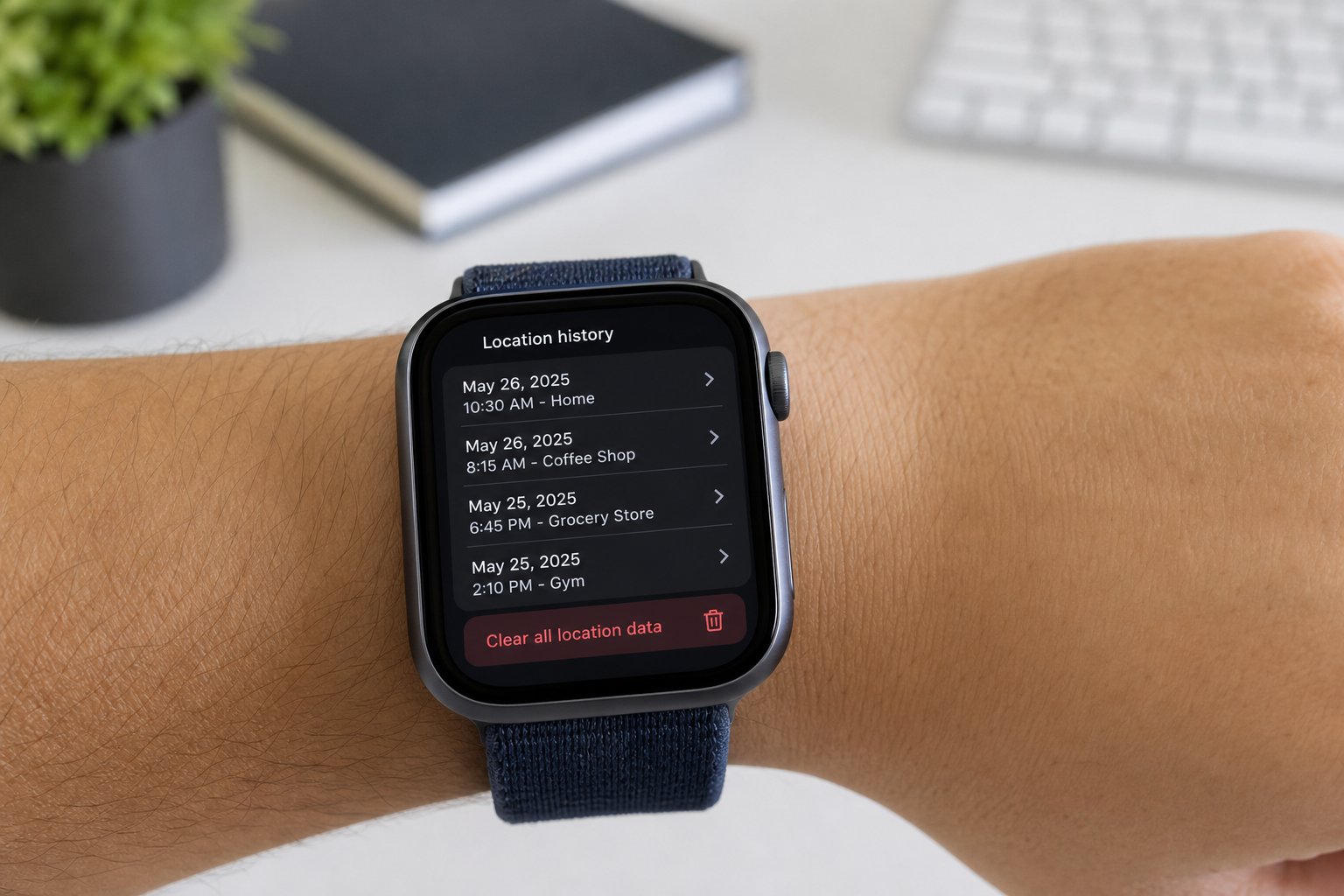
ساعتهای هوشمند امروزی، فراتر از یک ابزار نمایش زمان هستند و قابلیتهای پیشرفتهای از جمله ردیابی موقعیت مکانی را ارائه میدهند. این ویژگی در بسیاری از موارد کاربردی است، اما گاهی اوقات ممکن است به دلایل حفظ حریم خصوصی یا صرفاً برای مدیریت بهتر دادهها، نیاز به پاک کردن تاریخچه موقعیت مکانی از روی ساعت هوشمند خود داشته باشید. در این مقاله به شما آموزش میدهیم که چگونه این کار را به سادگی انجام دهید.
چرا باید تاریخچه موقعیت مکانی را پاک کنیم؟
حفظ حریم خصوصی یکی از مهمترین دلایلی است که کاربران به دنبال پاک کردن اطلاعات موقعیت مکانی خود هستند. دادههای مکانی میتواند شامل الگوهای رفتوآمد شما باشد و در صورت دسترسی افراد غیرمجاز، میتواند اطلاعات شخصی شما را فاش کند. همچنین، مدیریت منظم دادهها به بهبود عملکرد دستگاه و جلوگیری از انباشت اطلاعات غیرضروری کمک میکند. این موضوع برای کاربرانی که به فکر خرید عمده ساعت هوشمند هستند و دغدغه امنیت مشتریان خود را دارند، اهمیت ویژهای پیدا میکند.
مراحل عمومی پاک کردن تاریخچه موقعیت مکانی

فرآیند پاک کردن تاریخچه موقعیت مکانی ممکن است بسته به مدل ساعت هوشمند و سیستمعامل آن (مانند Wear OS، Apple Watch OS یا Samsung Tizen) کمی متفاوت باشد. با این حال، مراحل کلی در اکثر دستگاهها مشابه است:
1. بررسی تنظیمات ساعت هوشمند
ابتدا به منوی تنظیمات (Settings) ساعت هوشمند خود بروید. به دنبال گزینههایی مانند “حریم خصوصی” (Privacy)، “امنیت” (Security)، “موقعیت مکانی” (Location) یا “دادهها و حریم خصوصی” (Data & Privacy) باشید. در برخی از ساعتها، این گزینه ممکن است تحت بخش “اتصال” (Connectivity) یا “برنامهها” (Apps) قرار داشته باشد.
2. مدیریت دادههای موقعیت مکانی
پس از ورود به بخش مربوطه، باید گزینهای برای مشاهده یا مدیریت تاریخچه موقعیت مکانی پیدا کنید. این گزینه ممکن است با عناوینی مانند “تاریخچه موقعیت مکانی” (Location History)، “دادههای مکانی ذخیره شده” (Stored Location Data) یا “پاک کردن دادهها” (Clear Data) مشخص شده باشد. در این بخش میتوانید تاریخچه موجود را مشاهده کرده و اقدام به حذف آن کنید.
3. استفاده از برنامه گوشی همراه
بسیاری از ساعتهای هوشمند از طریق یک برنامه همراه روی گوشی هوشمند کنترل میشوند. اگر نتوانستید گزینه مورد نظر را در خود ساعت پیدا کنید، برنامه مربوط به ساعت هوشمندتان را روی گوشی باز کنید. در این برنامهها معمولاً بخشهای جامعتری برای مدیریت تنظیمات حریم خصوصی و دادهها وجود دارد. به دنبال بخشهای مشابهی مانند “حریم خصوصی”، “موقعیت مکانی” یا “حساب کاربری” باشید.
4. غیرفعال کردن ردیابی موقعیت مکانی (اختیاری)
اگر نمیخواهید ساعت هوشمند شما در آینده اطلاعات موقعیت مکانی را ذخیره کند، میتوانید قابلیت ردیابی موقعیت مکانی را به طور کامل غیرفعال کنید. این گزینه معمولاً در همان بخش تنظیمات موقعیت مکانی در ساعت یا برنامه گوشی همراه قرار دارد.
سوالات متداول (FAQ)
آیا با پاک کردن تاریخچه موقعیت مکانی، ردیابی به طور کامل متوقف میشود؟
پاک کردن تاریخچه موجود فقط دادههای قبلی را حذف میکند. برای جلوگیری از ردیابی در آینده، باید قابلیت موقعیت مکانی را در تنظیمات ساعت یا برنامه همراه آن غیرفعال کنید. این موضوع در زمینه پخش گجت هوشمند و ارائه اطلاعات صحیح به مشتریان اهمیت دارد.
آیا همه ساعتهای هوشمند تاریخچه موقعیت مکانی را ذخیره میکنند؟
بسیاری از ساعتهای هوشمند با قابلیت GPS یا اتصال به گوشی، میتوانند موقعیت مکانی را ردیابی و ذخیره کنند. اما میزان ذخیرهسازی و دسترسی به این اطلاعات بسته به برند و مدل ساعت متفاوت است. بهتر است همیشه دفترچه راهنمای دستگاه خود را برای جزئیات بیشتر بررسی کنید.



نتیجهگیری
پاک کردن تاریخچه موقعیت مکانی از روی ساعت هوشمند یک گام مهم برای حفظ حریم خصوصی و مدیریت دادههای شخصی شماست. با دنبال کردن مراحل ذکر شده، میتوانید به راحتی این کار را انجام دهید و کنترل بیشتری بر اطلاعات خود داشته باشید. در فروشگاه عباسی شاپ، ما همواره بر اهمیت امنیت و حریم خصوصی کاربران تاکید داریم و تلاش میکنیم بهترین محصولات و راهنماها را ارائه دهیم.
امیدواریم این راهنما برای شما کاربردی بوده باشد. برای مشاهده و استعلام قیمت جدیدترین مدلهای ساعتهای هوشمند، شما را به بازدید از مجموعه کامل ما در فروشگاه عمدهفروشی عباسی شاپ دعوت میکنیم. همکاران ما آماده ارائه مشاوره تخصصی برای خریدهای عمده و همکاری با شما هستند.