
روش های ارتباط با ما:
آموزش استفاده از کیبورد کامل (QWERTY) در ساعتهای Wear OS
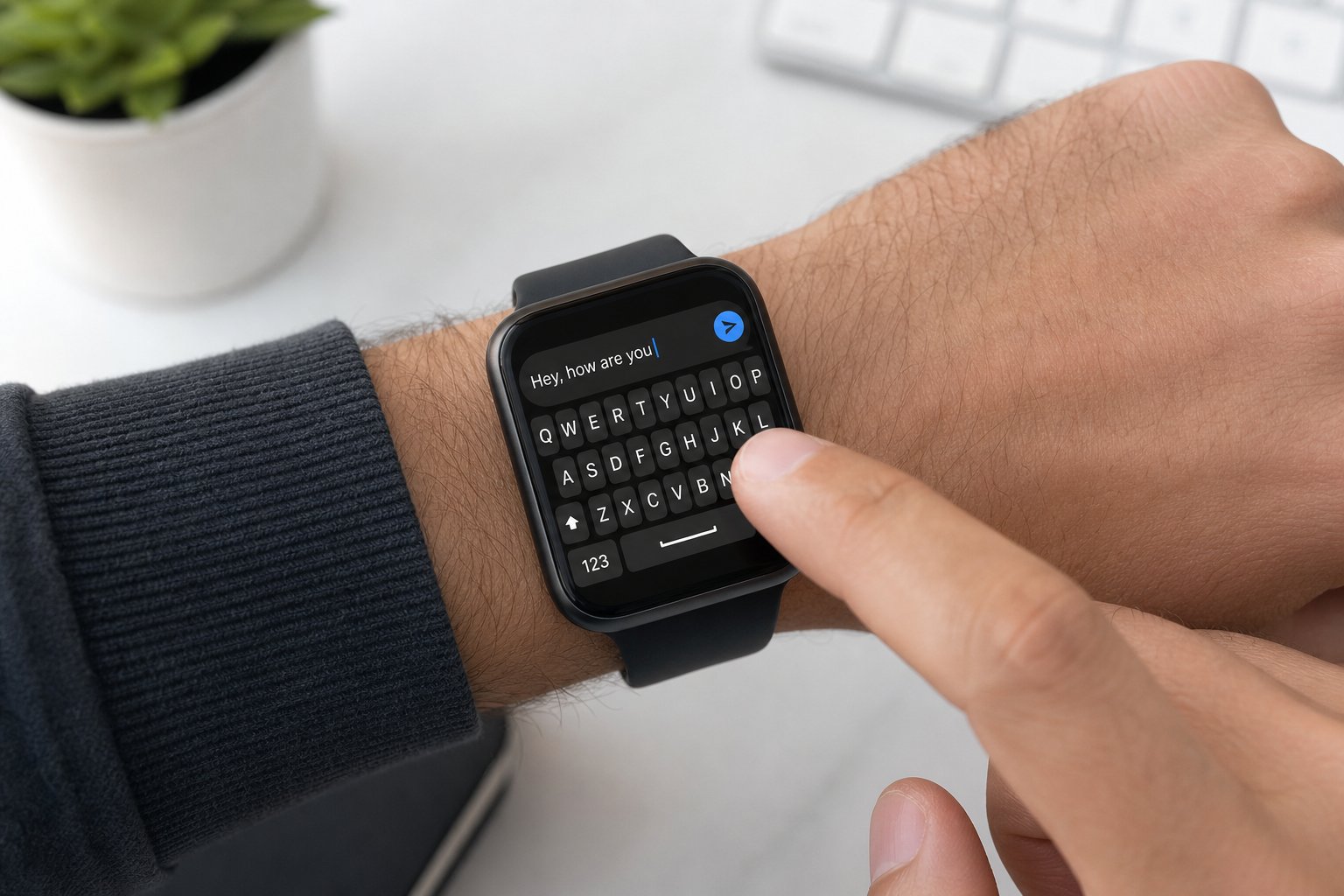
ساعتهای هوشمند مجهز به سیستمعامل Wear OS، ابزارهای فوقالعادهای برای اطلاعرسانی، ردیابی فعالیت و مدیریت سریع وظایف روزانه هستند. اما یکی از چالشهای همیشگی برای کاربران، ورود متن و پاسخ به پیامها روی صفحه نمایش کوچک ساعت است. در حالی که روشهای پیشفرض مانند تایپ صوتی یا ورودی مبتنی بر ژست ممکن است برای پیامهای کوتاه کافی باشند، بسیاری از کاربران به دنبال تجربهای کارآمدتر و دقیقتر هستند. استفاده از یک کیبورد کامل (QWERTY) میتواند این تجربه را به طور چشمگیری بهبود بخشد و امکان تایپ سریعتر و دقیقتر را فراهم آورد.
چرا کیبورد QWERTY در Wear OS اهمیت دارد؟
کیبوردهای پیشفرض در ساعتهای هوشمند Wear OS معمولاً به دلیل محدودیت فضای صفحه نمایش، سادهسازی شدهاند. این کیبوردها اغلب به تایپ کشیدنی (swipe typing) یا ورودی صوتی متکی هستند که همیشه برای همه موقعیتها و همه کاربران ایدهآل نیستند. برای پاسخهای طولانیتر، نوشتن ایمیلهای کوتاه یا حتی جستجوهای وب، یک کیبورد QWERTY کامل که چیدمانی مشابه کیبوردهای گوشیهای هوشمند دارد، کارایی بسیار بالاتری ارائه میدهد. این ویژگی به ویژه برای افرادی که به دنبال خرید عمده ساعت هوشمند برای کسبوکار خود هستند و میخواهند محصولاتی با حداکثر کارایی به مشتریان ارائه دهند، میتواند یک مزیت رقابتی باشد.
راههای نصب کیبورد QWERTY
کیبوردهای پیشفرض و محدودیتها
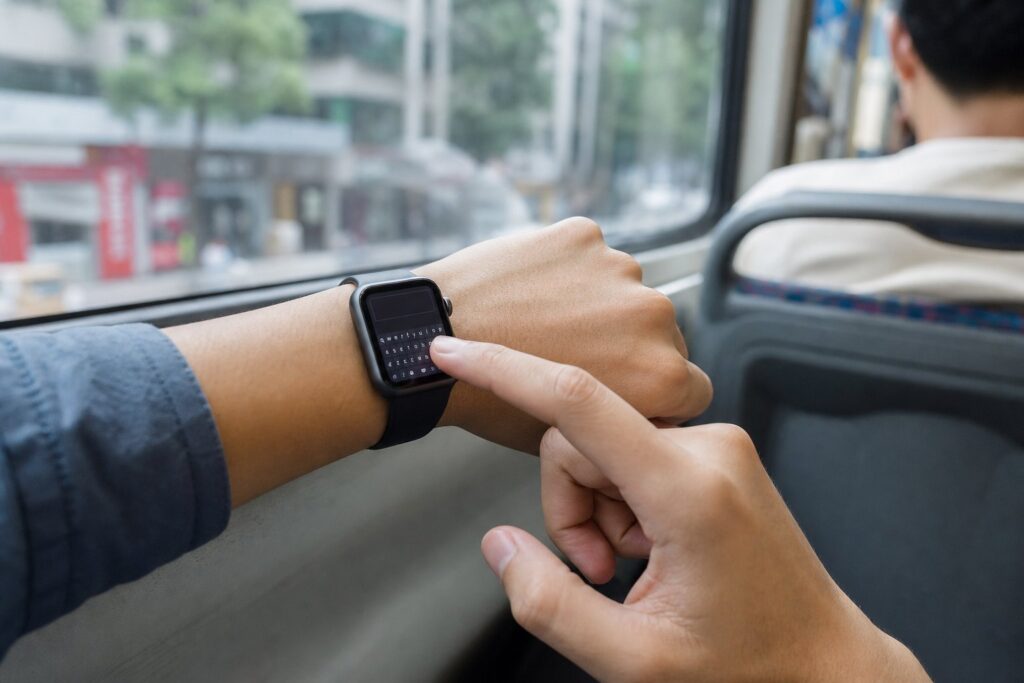
به طور معمول، ساعتهای Wear OS دارای یک کیبورد محدود هستند که بر اساس صفحه نمایش کوچک طراحی شده است. این کیبوردها اغلب شامل حروف به صورت پراکنده یا فقط یک صفحه اعداد هستند و بیشتر به تایپ صوتی یا پیشبینی کلمات متکی هستند. این رویکرد اگرچه برای تعاملات سریع خوب است، اما برای نوشتن دقیق و سریع متن، ناکارآمد خواهد بود.
استفاده از اپلیکیشنهای کیبورد شخص ثالث
بهترین راه برای دسترسی به یک کیبورد QWERTY کامل روی ساعت Wear OS، نصب اپلیکیشنهای کیبورد شخص ثالث است. گوگل پلی استور (Play Store) روی ساعت هوشمند شما، میزبان چندین گزینه خوب است. یکی از محبوبترین و کاربردیترین گزینهها، کیبورد Gboard است که توسط گوگل ارائه میشود و تجربه تایپ بسیار خوبی را حتی روی صفحههای کوچک فراهم میکند. برای نصب، کافی است:
1. Play Store را روی ساعت خود باز کنید.
2. در قسمت جستجو، عبارت “Keyboard” یا “Gboard” را جستجو کنید.
3. اپلیکیشن مورد نظر را پیدا کرده و آن را نصب کنید.
همینطور فروشگاه عباسی شاپ به عنوان یک مرکز تخصصی پخش گجت هوشمند، همیشه جدیدترین راهحلهای نرمافزاری و سختافزاری را برای ساعتهای هوشمند ارائه میدهد.
تنظیم و سفارشیسازی کیبورد
پس از نصب یک کیبورد شخص ثالث، باید آن را به عنوان کیبورد پیشفرض ساعت خود تنظیم کنید. این فرآیند معمولاً به صورت زیر است:
1. وارد بخش تنظیمات (Settings) ساعت خود شوید.
2. به قسمت “System” و سپس “Keyboard & inputs” بروید.
3. در این بخش، میتوانید کیبورد جدید نصب شده را فعال کرده و آن را به عنوان کیبورد پیشفرض انتخاب کنید.
4. همچنین میتوانید زبانهای ورودی، تنظیمات تصحیح خودکار و سایر گزینههای سفارشیسازی را از همین قسمت مدیریت کنید تا تجربه کاربری خود را بهینه سازید.
نکات و ترفندهایی برای تایپ بهتر
تایپ روی صفحه کوچک ساعت هوشمند ممکن است در ابتدا کمی دشوار به نظر برسد. اما با چند نکته و کمی تمرین، میتوانید به سرعت و دقت بالایی دست یابید:
* استفاده از تایپ کشیدنی (Swipe Typing): حتی در کیبوردهای QWERTY کامل، قابلیت کشیدن انگشت روی حروف برای تشکیل کلمات (که در Gboard وجود دارد) میتواند بسیار کارآمد باشد.
* استفاده از تصحیح خودکار و پیشبینی کلمه: این ویژگیها را فعال نگه دارید تا خطاهای تایپی شما به حداقل برسد و سرعت نوشتن افزایش یابد.
* تمرین: مانند هر مهارت دیگری، تایپ سریع و دقیق روی ساعت نیاز به تمرین دارد. هرچه بیشتر از آن استفاده کنید، مهارت شما بیشتر خواهد شد.
* تنظیم اندازه متن: در صورت امکان، اندازه متن کیبورد را در تنظیمات به گونهای تنظیم کنید که راحتترین دید را داشته باشید.
این نکات به شما کمک میکنند تا از ساعت هوشمند خود به بهترین شکل استفاده کنید و بهرهوری بیشتری داشته باشید.


سوالات متداول
آیا همه ساعتهای Wear OS از کیبورد QWERTY پشتیبانی میکنند؟ بله، تمام ساعتهای هوشمند مجهز به Wear OS امکان نصب کیبوردهای شخص ثالث را دارند، اما تجربه کاربری ممکن است بسته به اندازه صفحه نمایش و سختافزار ساعت کمی متفاوت باشد.
بهترین کیبورد QWERTY برای Wear OS کدام است؟ Gboard گوگل به طور کلی به عنوان یکی از بهترین گزینهها شناخته میشود که تعادل خوبی بین امکانات و سهولت استفاده ارائه میدهد.
چگونه میتوانم زبان کیبورد را تغییر دهم؟ میتوانید از طریق مسیر Settings > System > Keyboard & inputs زبانهای مختلف را برای کیبورد خود فعال یا غیرفعال کنید.
امیدواریم این راهنما برای شما کاربردی بوده باشد. برای مشاهده و استعلام قیمت جدیدترین مدلهای ساعتهای هوشمند، شما را به بازدید از مجموعه کامل ما در فروشگاه عمدهفروشی عباسی شاپ دعوت میکنیم. همکاران ما آماده ارائه مشاوره تخصصی برای خریدهای عمده و همکاری با شما هستند.